






前言
在现代工作和生活中,越来越多的订阅服务成为我们日常的一部分,如VPS、域名、云服务等。然而,随着服务订阅的增多,我们很容易忘记续费日期,造成服务的中断或不必要的麻烦。为了帮助我们高效管理这些服务的生命周期,RenewHelper - 时序·守望应运而生。
RenewHelper 是一款基于 Cloudflare Workers 的全栈服务生命周期提醒和管理工具,专门为周期性订阅、域名续费、服务器到期等场景设计。与传统的服务管理工具不同,RenewHelper 不需要依赖复杂的服务器架设,能够实现零成本托管。它提供了一个美观的机甲风(Mecha-style)UI 界面,并且具备强大的农历/公历计算核心,可以准确计算各类到期时间。此外,RenewHelper 还支持多渠道通知推送,确保您不会错过任何重要的到期提醒,并且还可以与 iCal 日程同步,方便您在各设备间查看和管理提醒。
在本期教程中,我们将通过 Docker 部署 RenewHelper,帮助您快速搭建自己的订阅服务到期提醒系统。无论您是个人用户,还是团队管理者,都可以利用这个工具来确保所有重要服务不会因为到期忘记续费而中断。
项目简介
RenewHelper - 时序·守望 是一款基于 Cloudflare Workers 的全栈服务生命周期提醒、管理工具。它专为管理周期性订阅、域名续费、服务器到期等场景设计。无需服务器,零成本托管,提供精美的机甲风(Mecha-style)UI 界面、强大的农历/公历计算核心、多渠道通知推送能力以及 iCal 日程同步。v1.3.5+ 已同时支持Worker方式和Docker方式部署。
✨ 核心特性
- ⚡️ Serverless 架构:完全运行在 Cloudflare Workers 上,利用 KV 存储数据,无需购买 VPS,免费额度通常足够个人使用。v1.3.5+ 已同时支持单机Docker方式部署。
- 📅 智能周期管理:
- 支持公历与农历(Lunar)周期计算。内置高精度农历算法(1900-2100),支持公历循环(如月付/年付)和农历循环(如生日、传统节日)。
- 支持按天、月、年为周期的自动推算。
- 提供“循环订阅”与“到期重置”两种模式。
- 🔔 多渠道通知:
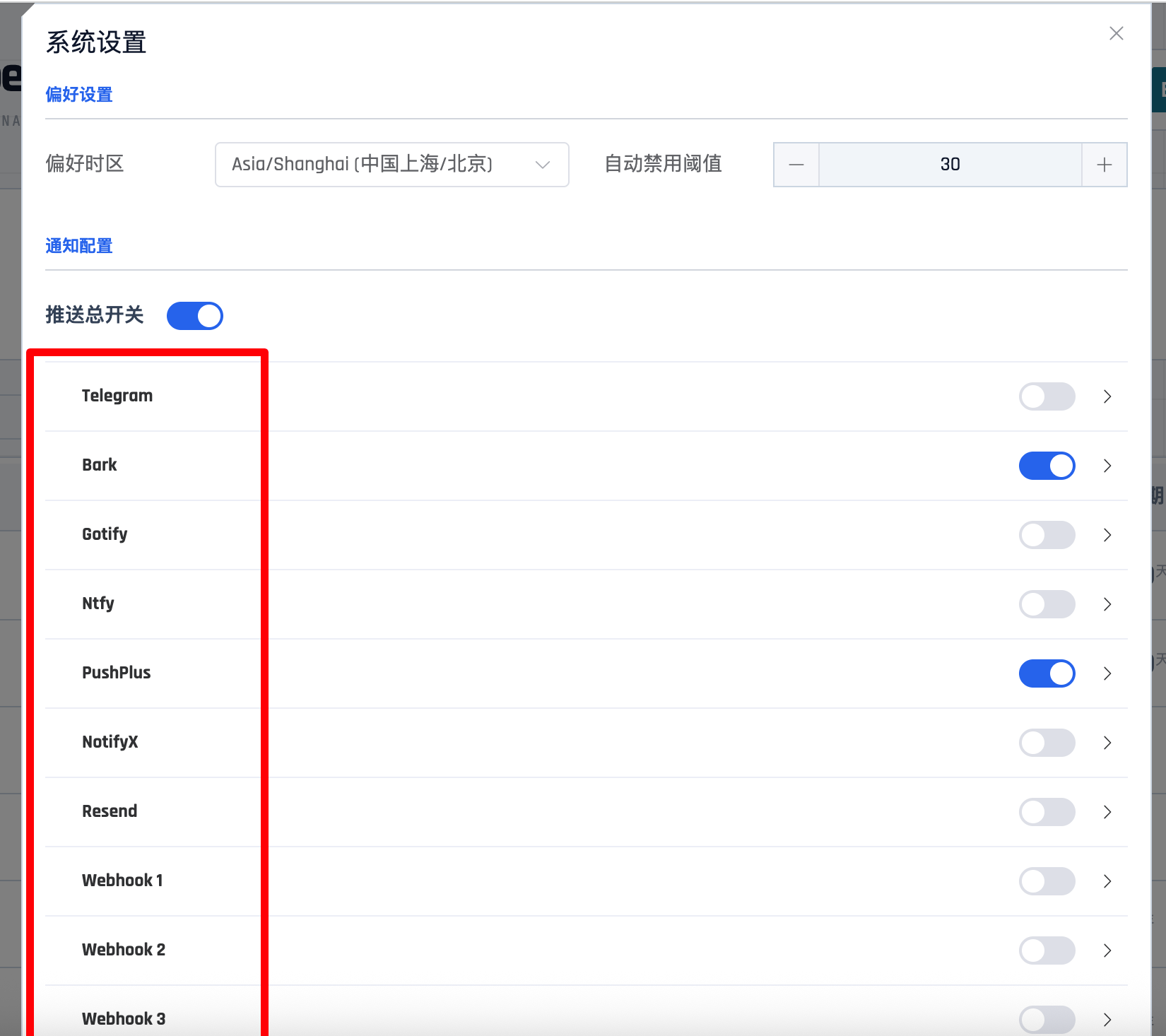
- 内置支持 Telegram, Bark, PushPlus, NotifyX, Resend (Email), Webhook。
- 支持自定义提前提醒天数和每日推送时间。
- 🤖 自动化管理:
- 自动续期:到期自动更新下次提醒时间。
- 自动禁用:过期太久未处理的服务自动标记为禁用。
- Cron 触发:支持通过 Cloudflare Cron Triggers 每日定时检查。
- 📆 ICS 日历订阅:提供标准的
.ics订阅链接,可完美接入 iOS 日历、Google Calendar 或 Outlook,支持基于时区的精确提醒并同步到您的手机日程中。 - 🛡️ 安全可靠:
- JWT 身份验证,支持高强度密钥自动生成。
- 混合限流策略(内存 + KV),防止暴力破解。
- 数据仅存储在您私有的 Cloudflare KV 中。
- 敏感操作(删除、重置)二次确认。
- 🎨 现代化 UI:
- Vue 3 + Element Plus 构建的单文件前端。
- 支持深色/浅色模式切换。
- 响应式设计,完美适配移动端和桌面端。
- 中英双语界面。
- 支持数据导入/导出备份。
有关截图
主界面
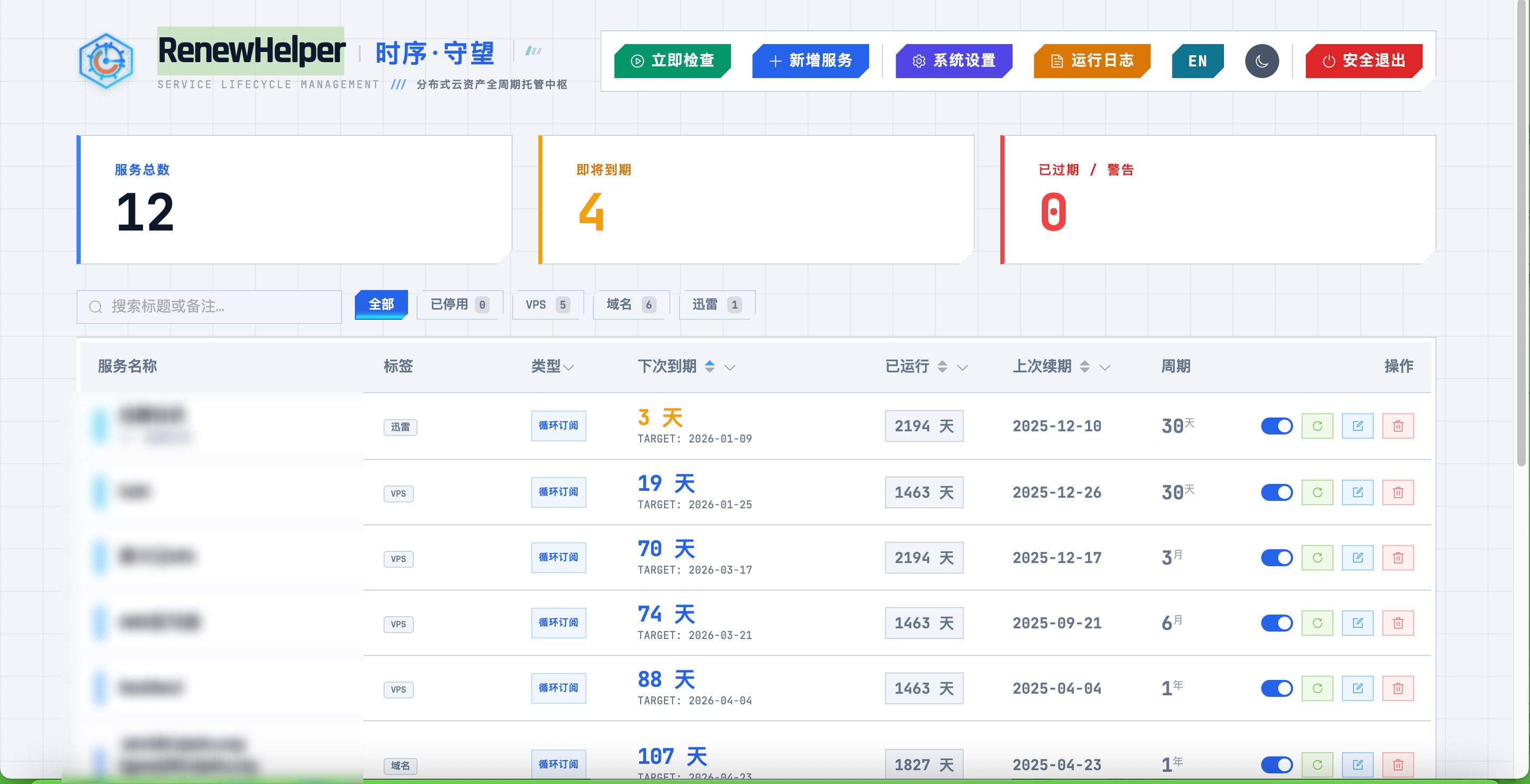
新增服务

通知方式
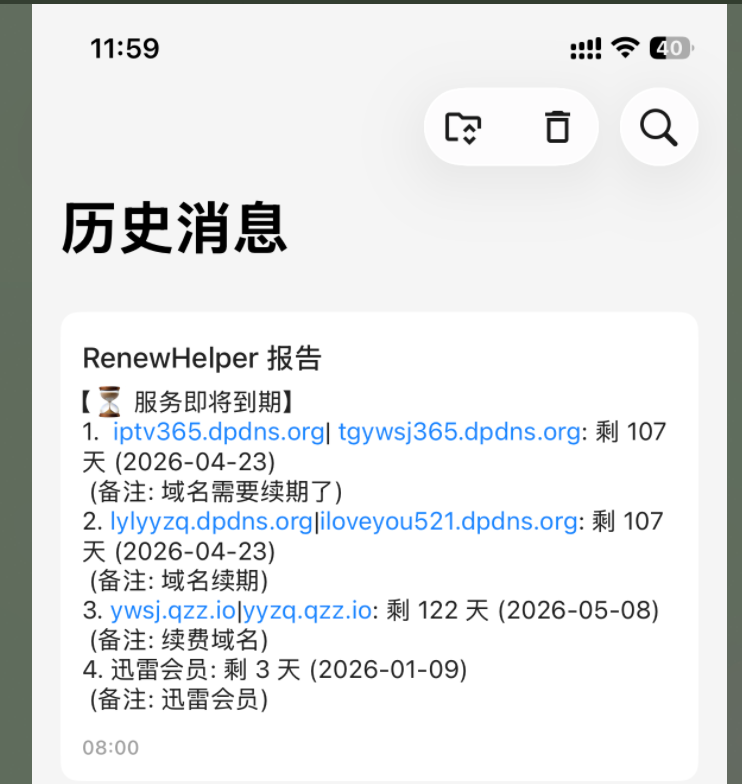
IOS设备Bark通知界面
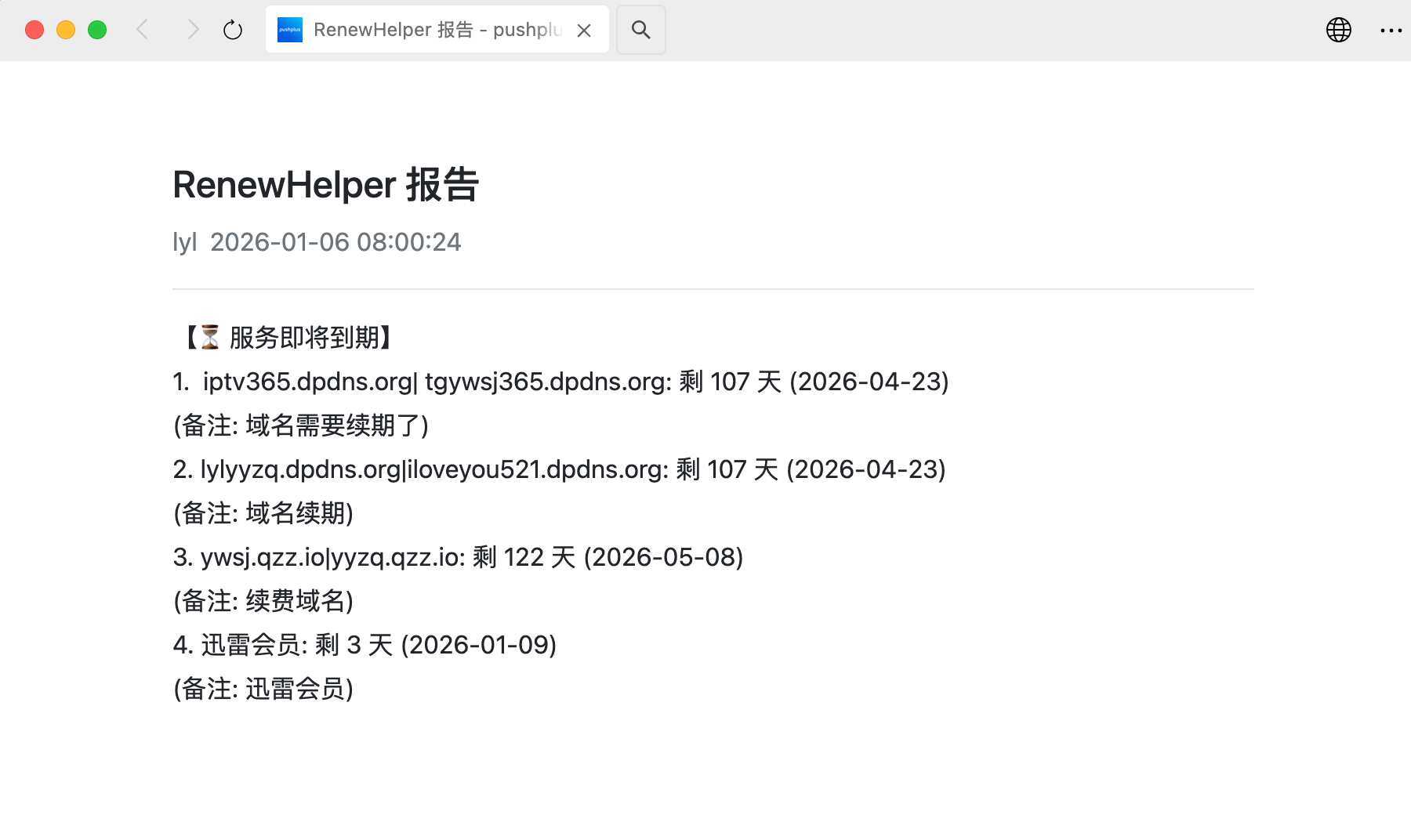
安卓设备建议使用微信推送
部署方法
使用Docker安装
官方cloudflare方式无需服务器就可以部署
本教程主要演示使用docker的方式安装部署,简单便捷
准备条件
1)一台服务器
我们使用莱卡云VPS来演示
需要vps的可以看以下信息配置,可以参考以下资源占用情况
莱卡云
本期docker容器占用资源情况如下仅供参考,内存占用大约100M

2)本项目使用到的项目
本教程使用的官方github地址
https://github.com/ieax/renewhelper
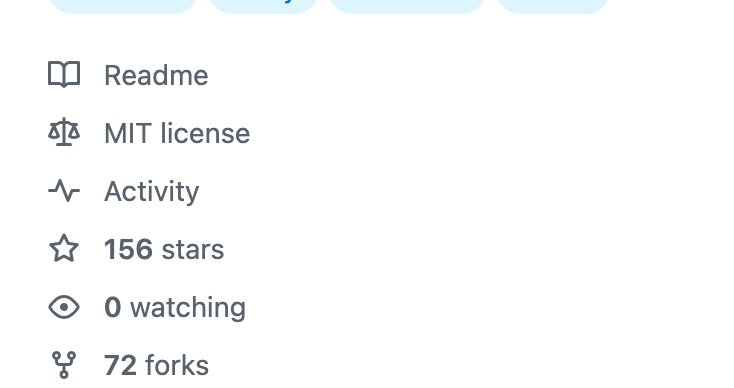
目前有156 stars
3)域名
尽量绑定,不然不安全
①VPS部署
一、Docker环境部署
在vps安装docker和docker-compose
Docker官方安装文档(英文)
https://duan.yyzq.eu.org/docker-001
Docker-Compose官方安装文档(英文)
https://duan.yyzq.eu.org/docker-002
Centos安装Docker和Docker-compose(中文)
https://duan.yyzq.eu.org//03
Ubuntu安装Docker和Docker-compose(中文)
https://duan.yyzq.eu.org//04
推荐直接用一键脚本
docker安装脚本
bash <(curl -sSL https://cdn.jsdelivr.net/gh/SuperManito/LinuxMirrors@main/DockerInstallation.sh)
执行以下命令查看docker版本
docker --version
Docker version 29.1.3, build f52814d
docker-compose安装脚本
curl -L "https://github.com/docker/compose/releases/latest/download/docker-compose-$(uname -s)-$(uname -m)" -o /usr/local/bin/docker-compose && chmod +x /usr/local/bin/docker-compose
执行以下命令查看docker-compose版本
docker-compose --version
Docker Compose version v5.0.1
二、部署命令
登录服务器使用root账户执行以下步骤
docker-compose命令
创建一个目录,并进入此目录
mkdir renewhelper ;cd renewhelper
然后再新建docker-compose.yml
vim docker-compose.yml
services:
  renew-helper:
    image: ieax/renewhelper:latest         # 官方镜像地址
    container_name: renew-helper          # 容器名称
    restart: always                       # 设置容器重启策略,always 表示容器退出时自动重启
    ports:
      - "9787:9787"                       # 将容器内部的 9787 端口映射到宿主机的 9787,方便外部访问
    volumes:
      - ./data:/data                      # 数据持久化:将宿主机的 ./data 目录挂载进去,防止容器重启后数据丢失
    environment:
      - AUTH_PASSWORD=123456abc           # 登录密码:设置容器内部的登录密码,必填项
      - CRON_SCHEDULE=0,30 * * * *        # Cron 调度:设置容器定时任务的执行时间,语法为 "分钟 小时 日 月 星期",例如:"0,30 * * * *" 表示每小时的第0分和第30分执行任务
      - TZ=Asia/Shanghai                  # 时区设置:定义容器的时区,建议设置为你所在的地区,便于定时任务的正确执行
三、执行容器运行命令
docker-compose up -d #运行容器
docker-compose ps #查看是否启动成功
正常启动如下所示
docker-compose ps
NAME           IMAGE                     COMMAND                  SERVICE        CREATED       STATUS       PORTS
renew-helper   ieax/renewhelper:latest   "docker-entrypoint.s…"   renew-helper   2 weeks ago   Up 2 weeks   0.0.0.0:9787->9787/tcp, [::]:9787->9787/tcp
四、web界面
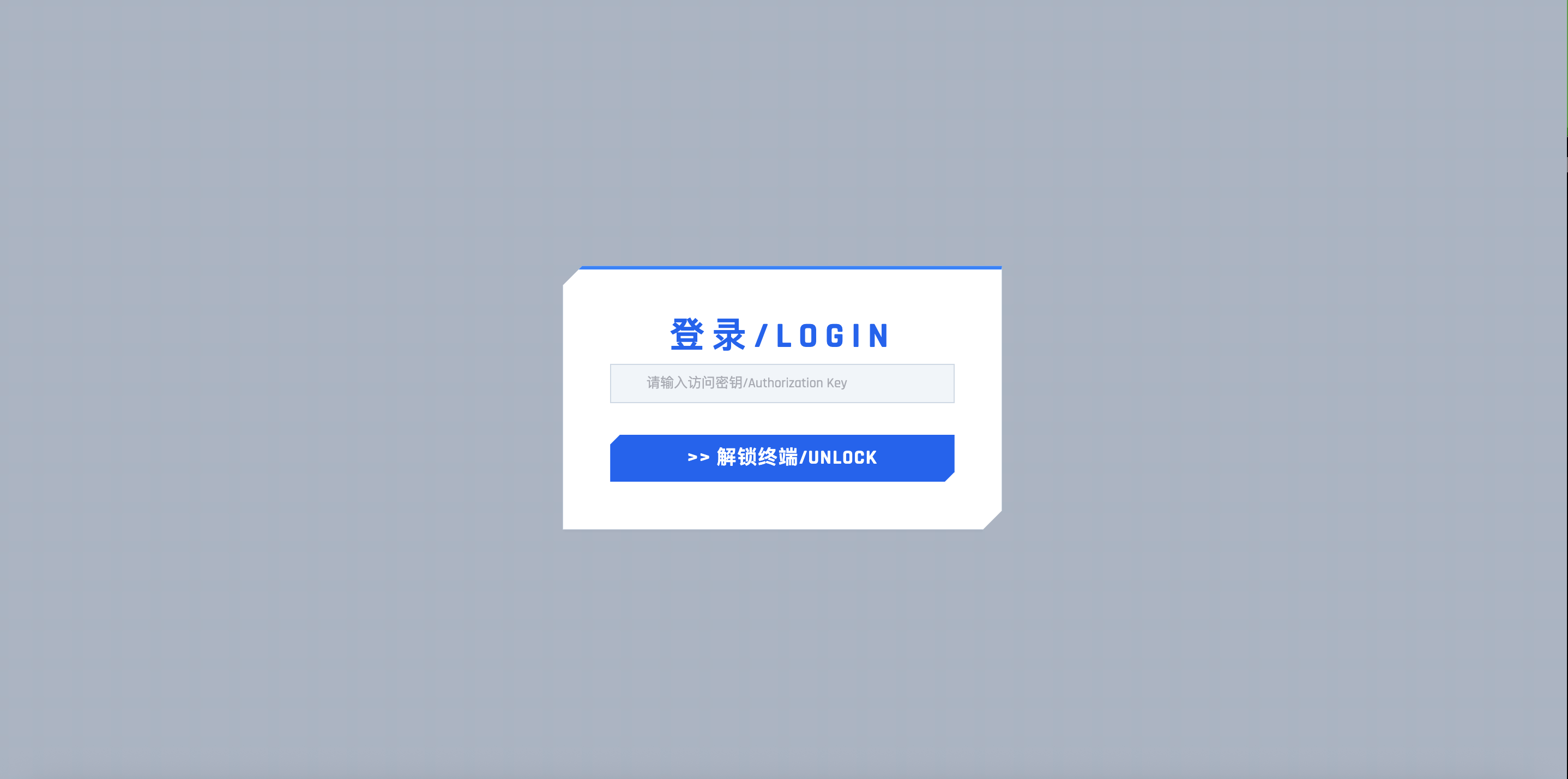
打开web页面使用
成功以后需要打开自己相应的端口9787)防火墙就可以web端访问了
主界面
http://ip:9787
②飞牛NAS部署
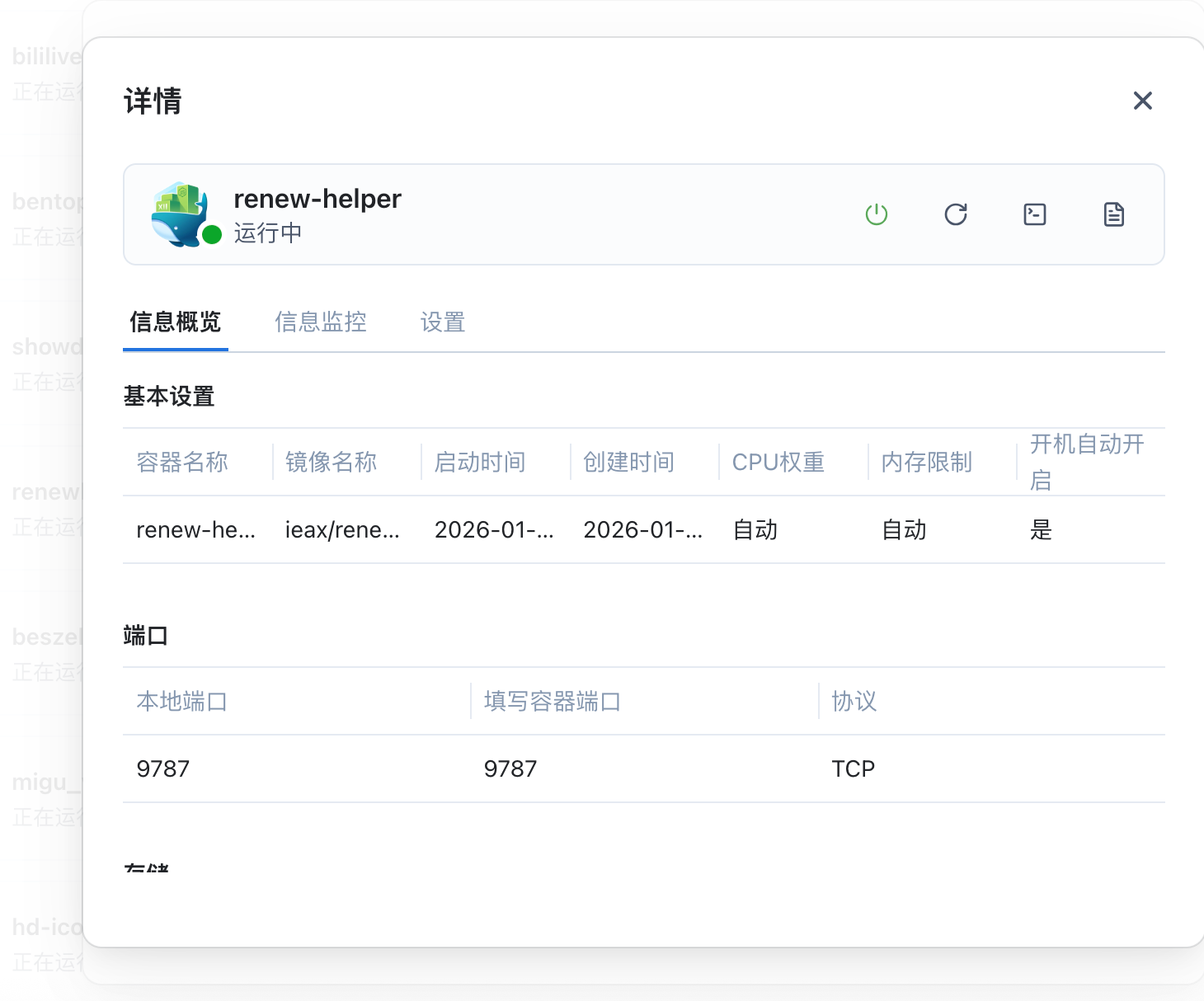
我们直接复制以上VPS的compose配置参考vps步骤即可
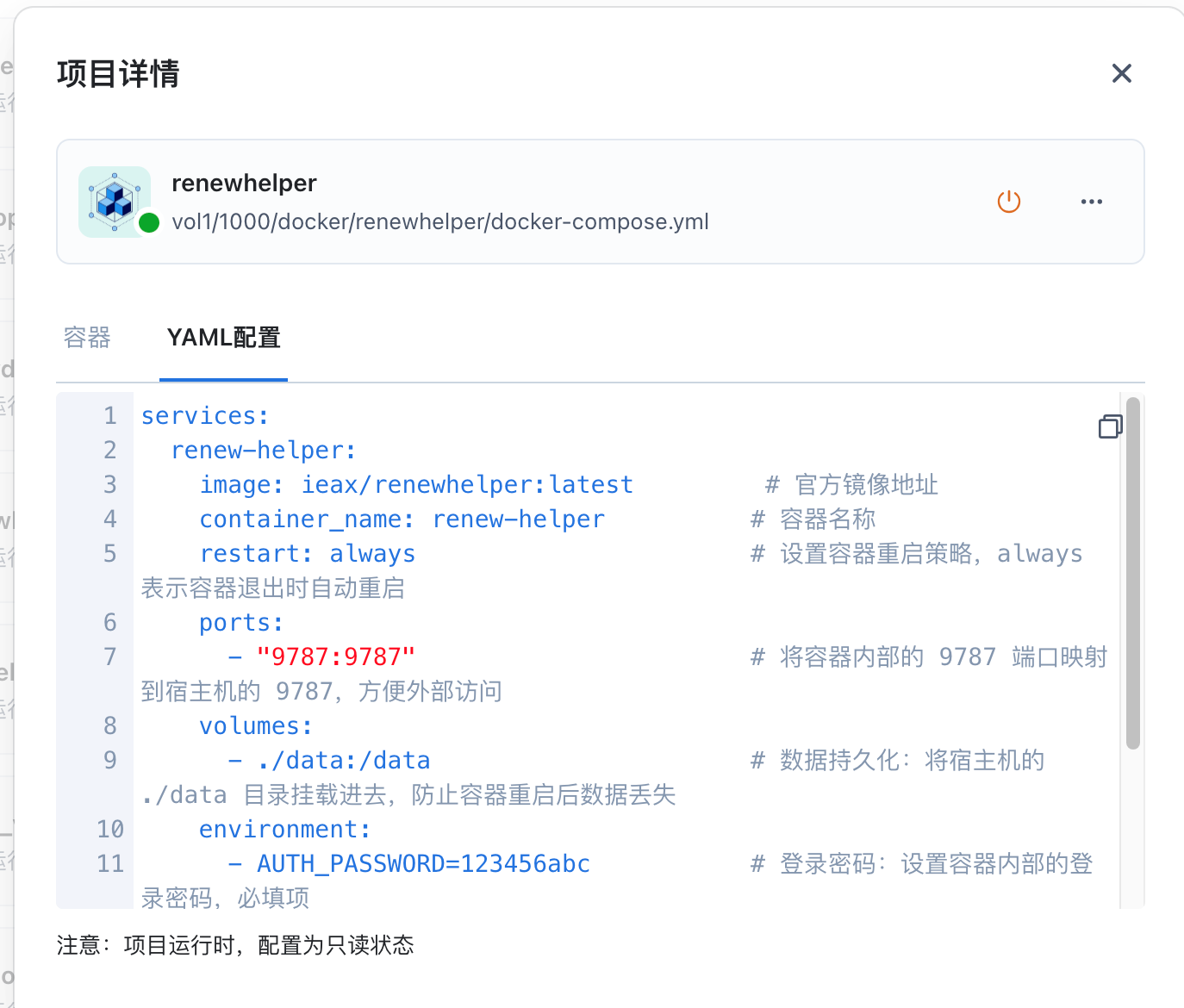
启动成功
绑定域名
VPS上的建议绑定下域名,方便公网使用
绑定域名的教程参考以下内容
绑定域名视频教程
B站
YouTube
绑定域名可以参考
NginxProxyManager
https://duan.yyzq.eu.org//npm-ch
简单使用
新增服务

通知服务
ios设备建议使用bark或者微信pushplus
安卓建议使用pushplus
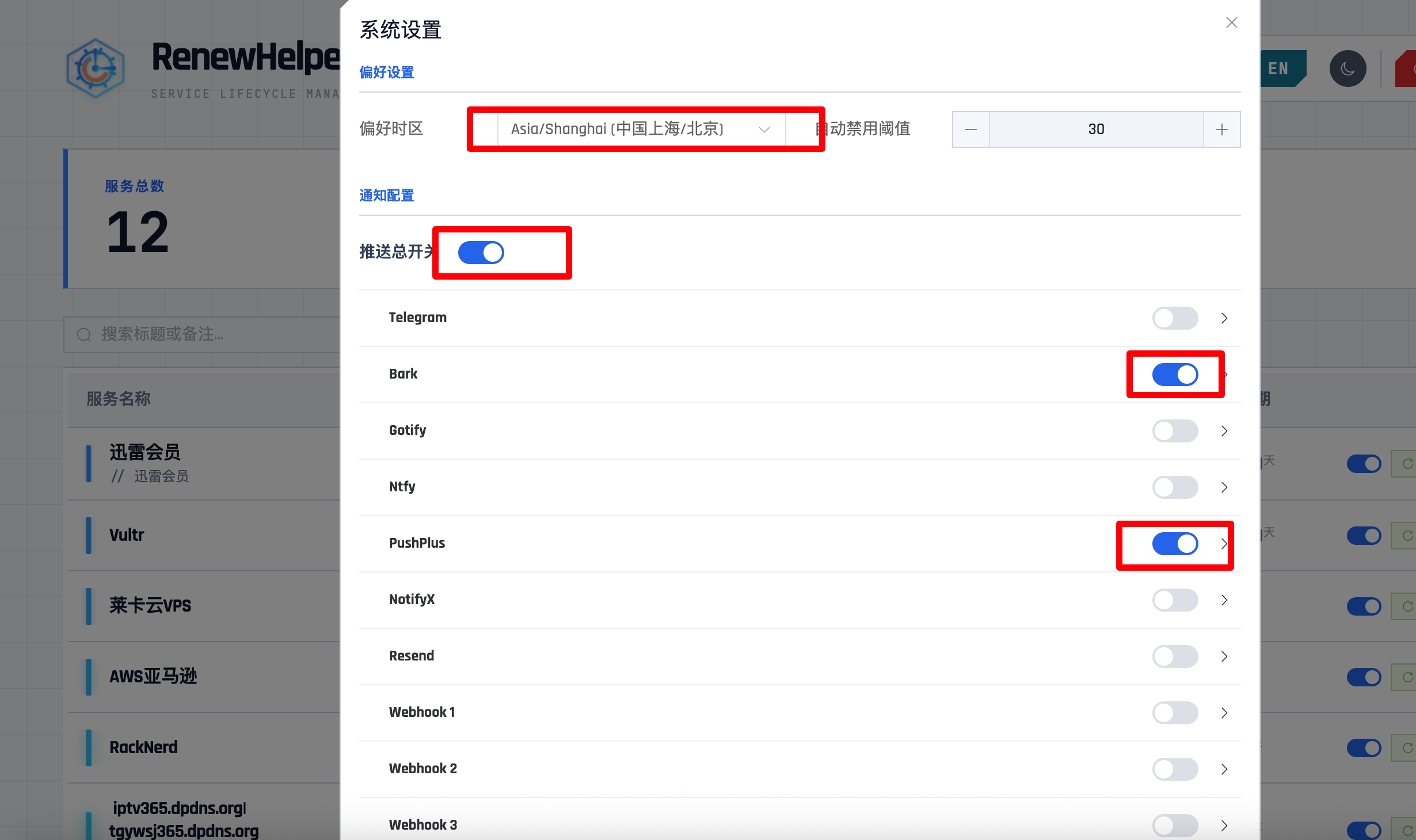
电报我测试一直没测试成功,有兴趣的可以自行尝试
有任何问题可以直接留言或者问我
有任何问题可以直接留言或者问我
有任何问题可以直接留言或者问我
欢迎关注我们的微信公众号!




评论区