






前言
今天带来一个订阅链接转换工具的搭建教程,可部署在 Cloudflare Workers、Vercel、Node.js 或 Docker 上,我们主要介绍下docker的部署教程
项目简介
一个订阅转换器
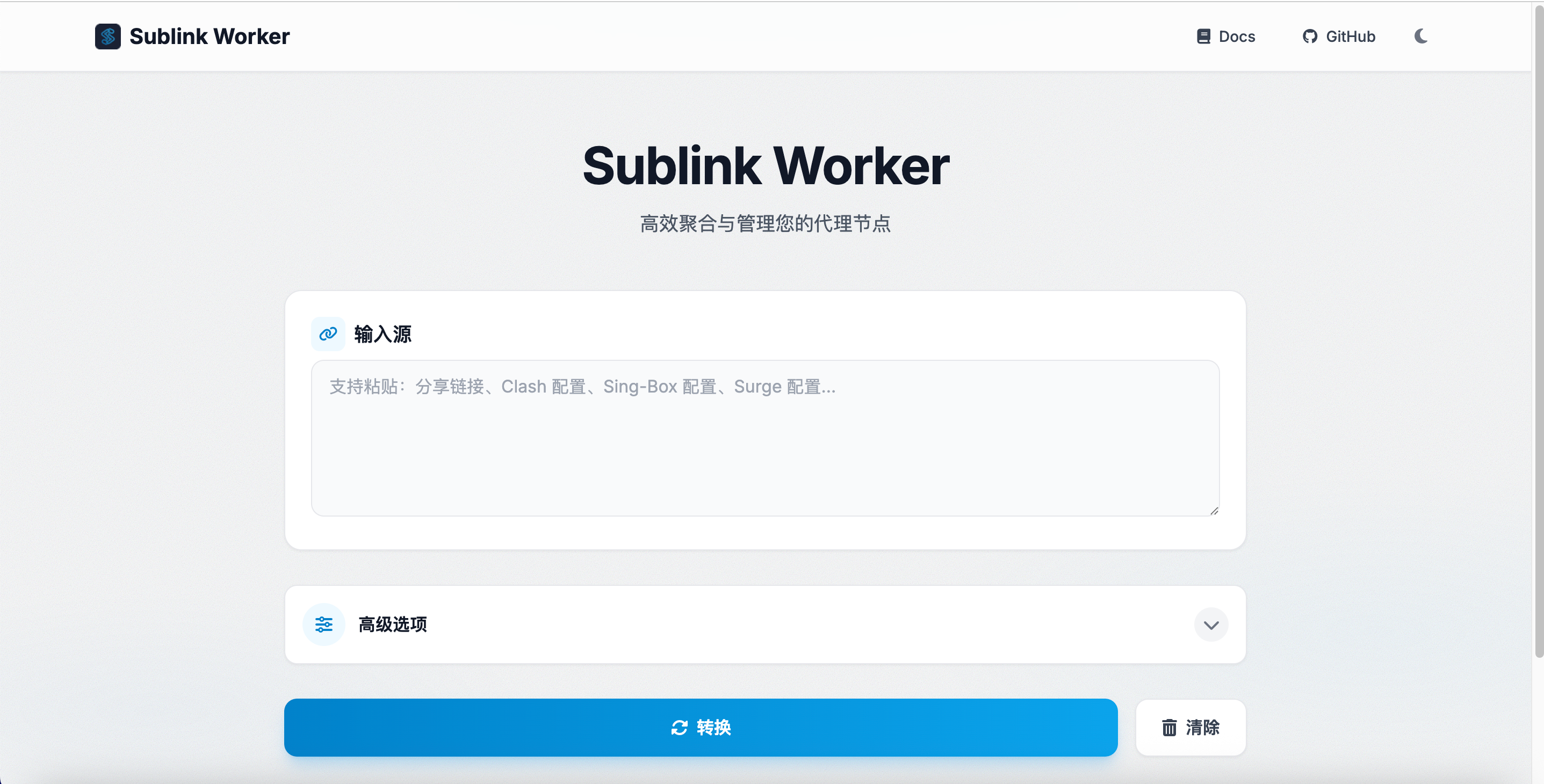
有关截图
主界面
部署方法
使用Docker安装
本教程主要演示使用docker的方式安装部署,简单便捷
准备条件
1)一台服务器
自行准备一台VPS
如需要vps的可以看以下信息
VPS介绍
2)本教程使用到的项目
本教程使用的官方github地址
sublink-worker
3)域名
尽量绑定,不然不安全
一、Docker环境部署
在vps安装docker和docker-compose
Docker官方安装文档(英文)
https://duan.yyzq.eu.org/docker-001
Docker-Compose官方安装文档(英文)
https://duan.yyzq.eu.org/docker-002
Centos安装Docker和Docker-compose(中文)
https://duan.yyzq.eu.org//03
Ubuntu安装Docker和Docker-compose(中文)
https://duan.yyzq.eu.org//04
推荐直接用一键脚本
docker安装脚本
bash <(curl -sSL https://cdn.jsdelivr.net/gh/SuperManito/LinuxMirrors@main/DockerInstallation.sh)
执行以下命令查看docker版本
docker --version
Docker version 29.1.3, build f52814d
docker-compose安装脚本
curl -L "https://github.com/docker/compose/releases/latest/download/docker-compose-$(uname -s)-$(uname -m)" -o /usr/local/bin/docker-compose && chmod +x /usr/local/bin/docker-compose
执行以下命令查看docker-compose版本
docker-compose --version
Docker Compose version v5.0.1
二、部署命令
登录服务器使用root账户执行以下步骤
docker-compose命令
我们直接使用官方的配置
clone整个项目到本地,没有git命令的自行安装
git clone https://github.com/7Sageer/sublink-worker
三、执行容器运行命令
进入项目目录
cd sublink-worker
docker-compose up -d #运行容器
docker-compose ps #查看是否启动成功
正常启动如下所示
docker-compose ps
NAME                      IMAGE                                   COMMAND                  SERVICE   CREATED          STATUS          PORTS
sublink-worker-redis-1    redis:7-alpine                          "docker-entrypoint.s…"   redis     26 minutes ago   Up 26 minutes   6379/tcp
sublink-worker-worker-1   ghcr.io/7sageer/sublink-worker:latest   "docker-entrypoint.s…"   worker    26 minutes ago   Up 26 minutes   0.0.0.0:8787->8787/tcp, [::]:8787->8787/tcp
注意默认端口8787如有冲突的自行修改
四、web界面
打开web页面使用
成功以后需要打开自己相应的端口8787)防火墙就可以web端访问了
主界面
http://ip:8787
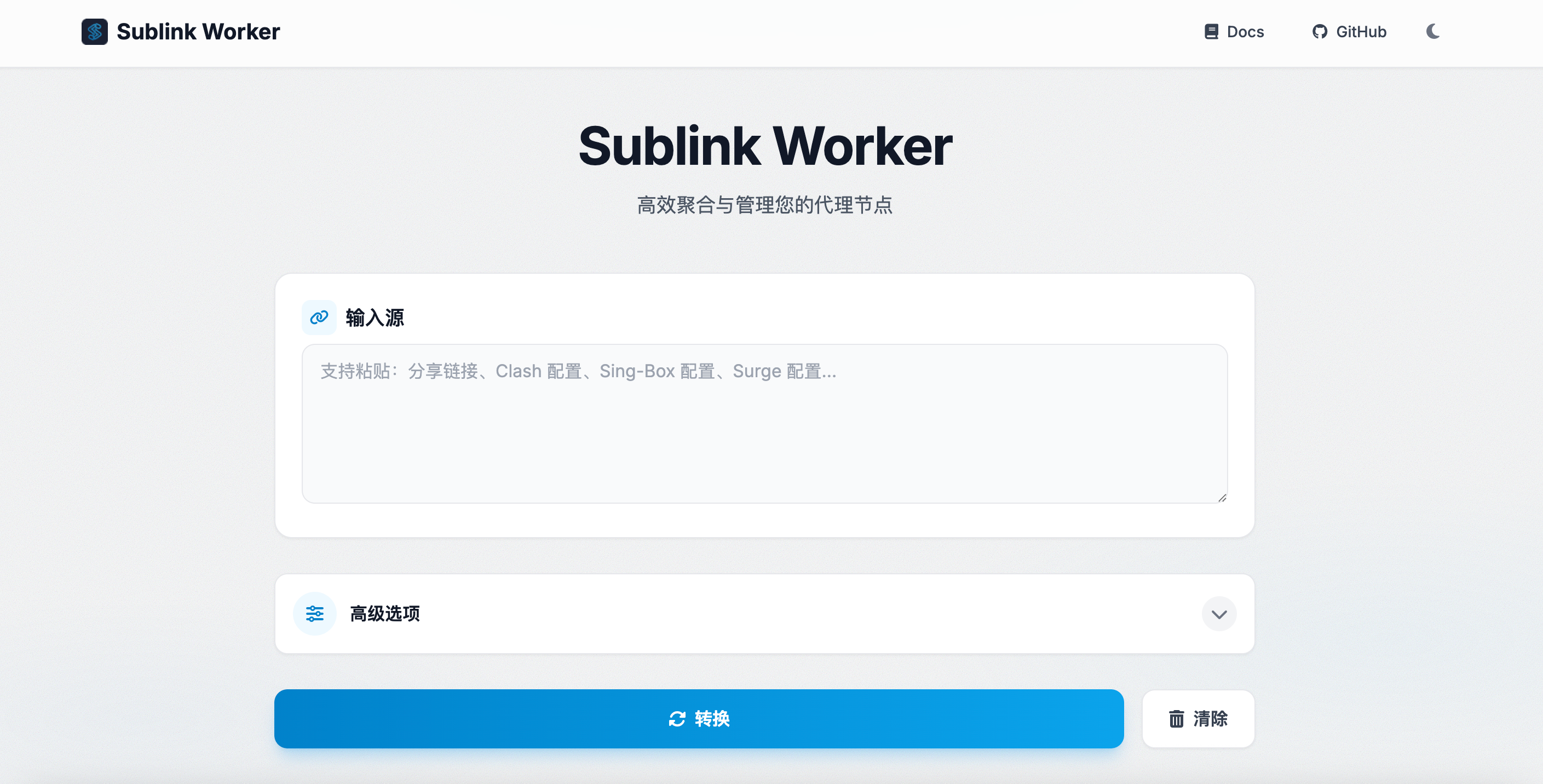
具体使用的话自行摸索
绑定域名(可选)
VPS上的建议绑定下域名,方便公网使用
绑定域名的教程参考以下内容
绑定域名视频教程
B站
YouTube
绑定域名可以参考
NginxProxyManager
https://duan.yyzq.eu.org//npm-ch
有任何问题可以直接留言或者问我
有任何问题可以直接留言或者问我
有任何问题可以直接留言或者问我
欢迎关注我们的微信公众号!




评论区